
主题
调拨申请:APP 操作
APP 与 PC 共用单据及流程。可以在 PC 发起、在 APP 办理,也可以全程使用 APP;每一步仍需由对应门店和有权限的人员操作。
1、进入列表
进入 APP 的【调拨】,点击【调拨申请与关联退回】,打开申请列表。
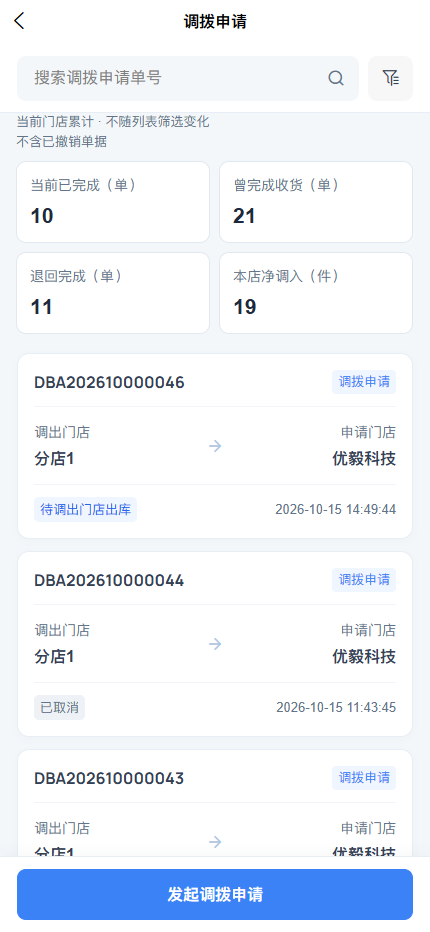
看不到入口时,请管理员检查「调拨申请」权限和账号当前门店,参见 使用前准备。
2、B 门店填写申请
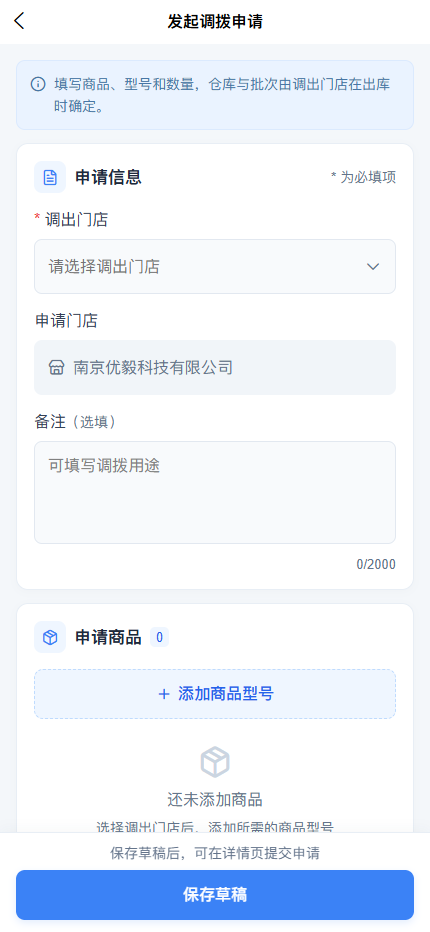
- 点击列表底部「发起调拨申请」。
- 点击「调出门店」,选择供货的 A 门店。
- 核对「申请门店」为当前 B 门店。
- 按需填写备注,例如用途与交接要求;最多 2000 字。
- 点击「添加商品型号」,进入商品选择。
3、按分类、商品、型号选择
普通商品
- 分类:选择商品所属分类,可用搜索筛选。
- 商品:选择具体商品,可按商品名称等条件搜索。
- 型号:选择所需型号,打开数量弹窗。
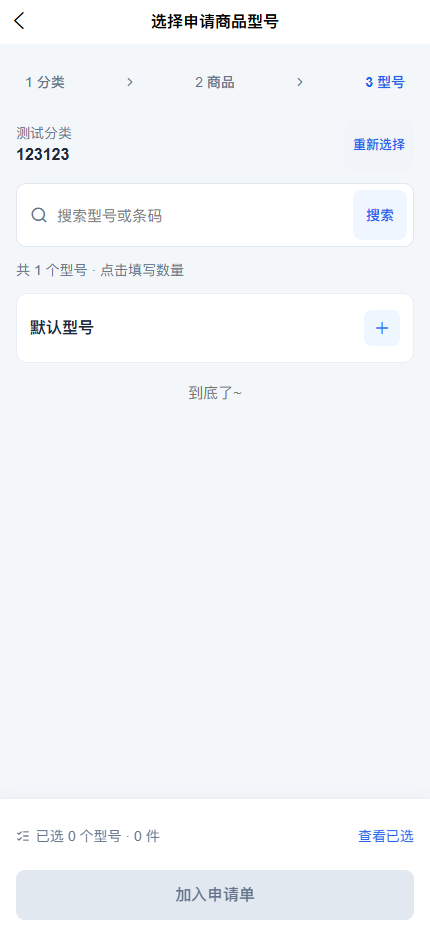
- 用「−」「+」或直接输入修改数量,点击「确定」。
- 继续选择其他型号;需要换商品时使用顶部步骤或「重新选择」。
- 点击「查看已选」核对型号与数量。
- 点击底部「加入申请单」,回到申请表单。
镜片按坐标选择
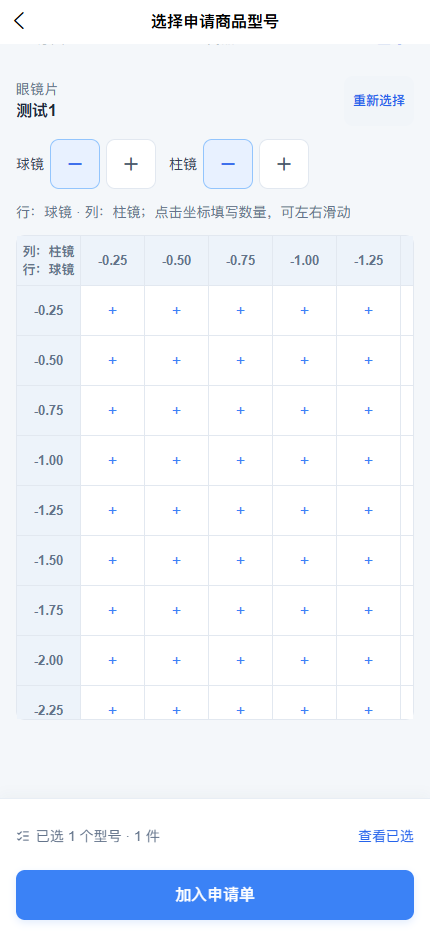
- 选择镜片分类和具体镜片商品。
- 切换球镜、柱镜正负号,核对度数方向。
- 找到球镜所在行、柱镜所在列的交叉位置。
- 点击该坐标,检查弹窗中的型号,再填写数量。
- 宽表可左右滑动;显示「—」的坐标没有可选型号。
- 填好所需度数后,查看已选清单并加入申请单。
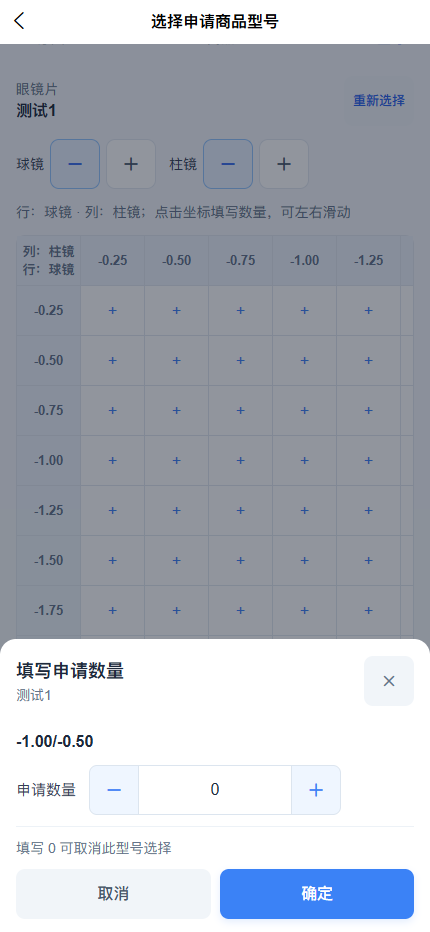
数量为 0 的含义
在商品选择弹窗内填 0,可以取消该型号的选择。回到申请表单后,保留的商品数量应为正整数;不需要的商品请移除。
4、保存并提交申请
- 回到申请表单,逐行核对商品、型号和最终数量;需要时使用加减按钮调整。
- 点击「保存草稿」。
- 保存后进入详情,确认状态为「草稿」。
- 有误时通过底部「其他操作」选择「修改申请」。
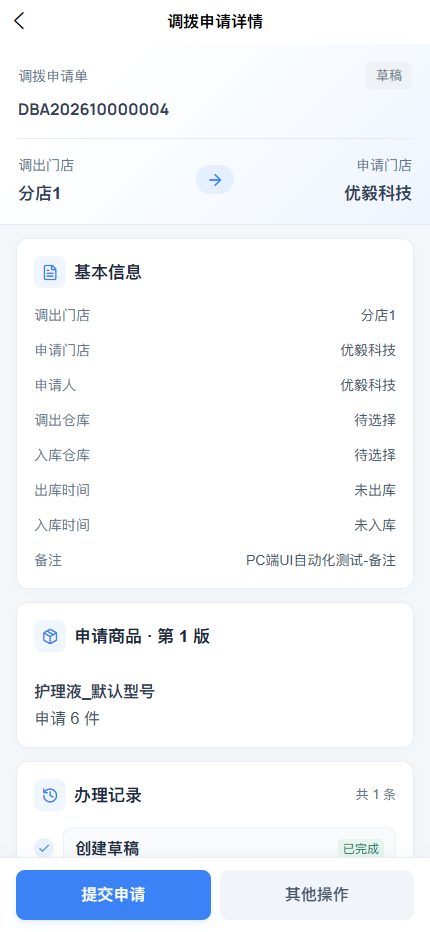
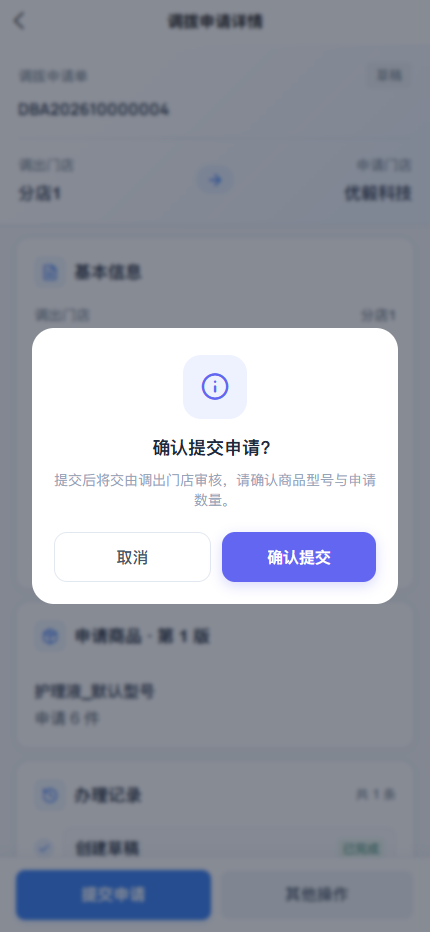
- 无误后点击「提交申请」,在确认框中点击「确认提交」。
- 成功后检查状态为「待调出门店出库」。
5、A 门店选择批次并确认出库
由调出门店流程处理人操作,状态应为「待调出门店出库」。
第一步:核对需求,进入配货
- 打开对应单据,核对需求。
- 在底部操作区或「其他操作」中点击「配货批次」。
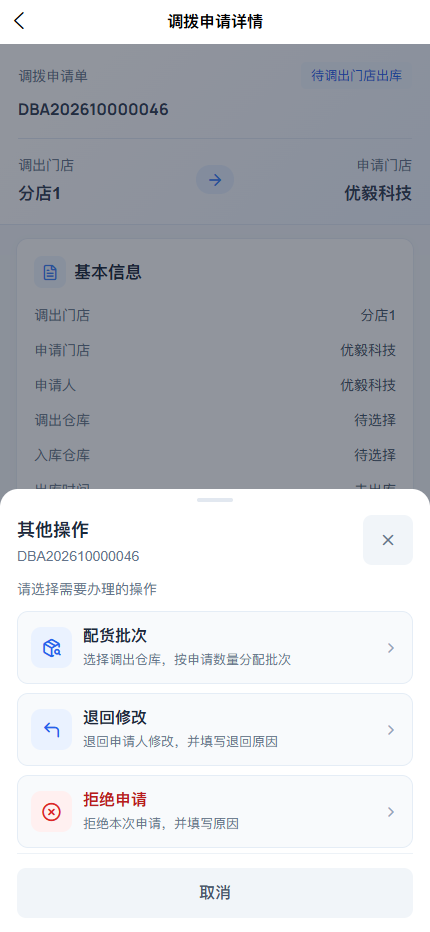
第二步:选择仓库、批次和数量
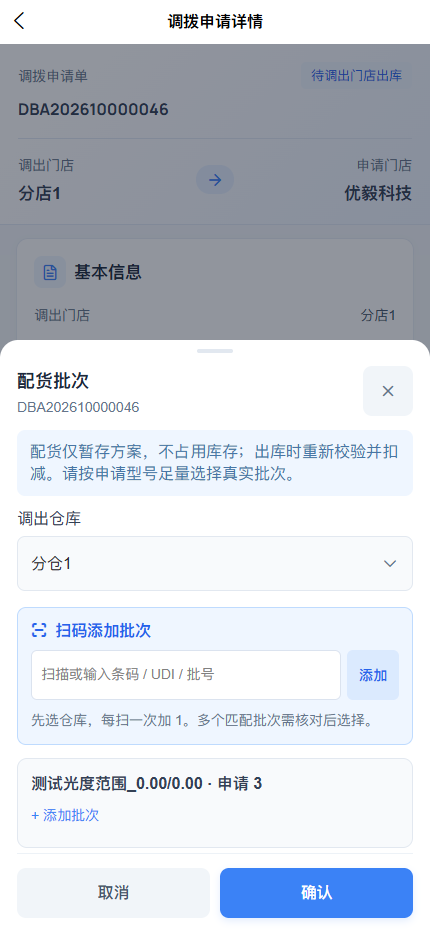
在弹窗中选择本门店的「调出仓库」。
对每个申请型号点击「添加批次」,选择真实批次并填写配货数量。
需要多个批次时继续添加;同一型号各批次合计必须等于申请数量。
如显示成本层分配,按实际来源填写,合计与批次数量保持一致。
点击弹窗底部「确认」,保存本次配货。
使用扫码配货
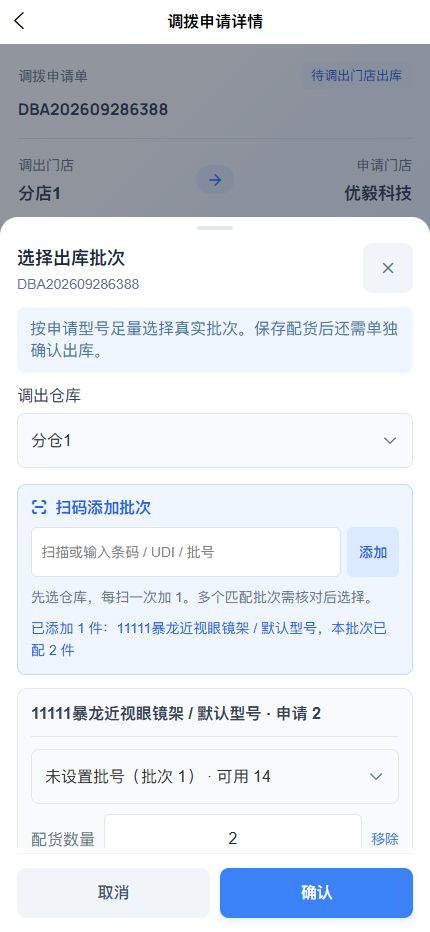
- 先选择「调出仓库」。原生 APP 点击「扫码添加批次」调用相机扫描;H5 页面可在输入框输入条码,或连接扫码枪后扫描,点击「添加」或键盘确认键识别。
- 支持商品条码、UDI 和批号。唯一匹配时,每次增加 1 件;重复扫描同一批次会合并数量。
- 如出现多个候选批次或需要确认型号,核对商品、型号、批号、有效期和可用量,再点击对应的「添加此批次」。
- 仅能添加本次申请的型号和所选仓库的可用批次;UDI 携带的批号、有效期也必须匹配。超过申请数量或可用库存时会提示,不会继续增加。
- 核对配货数量,必要时补充成本层分配,点击弹窗底部「确认」保存;返回详情后仍需单独办理「确认出库」。
第三步:确认出库
- 回到详情,检查每行「已配批次」,核对实物。
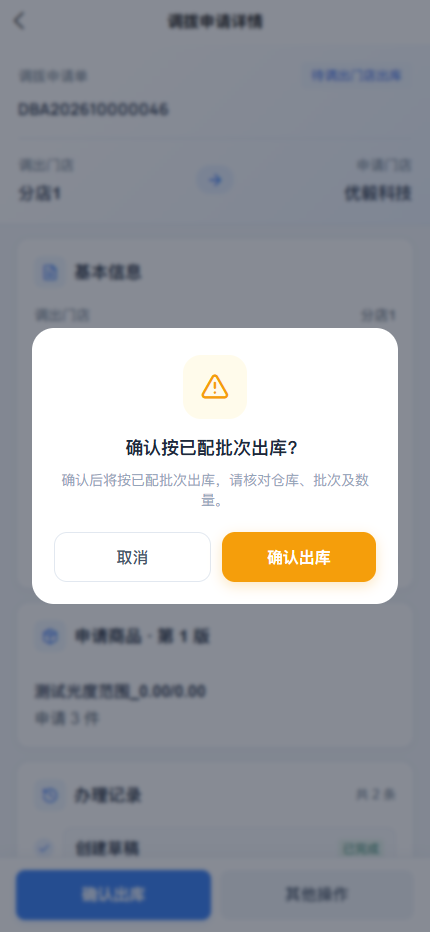
- 点击「确认出库」,在确认框中点击「确认出库」;检查状态变为「待原申请人收货」。
配货与出库分两步
配货弹窗的「确认」只保存配货。回到详情后,还必须办理「确认出库」,系统才扣减调出仓库存并产生在途数量。
配货不能满足需求时,应先与申请人沟通,使用「退回修改」或「拒绝申请」并写明原因,不能直接按缺货数量部分出库。
6、B 门店原申请人收货入库
- 原申请人登录,打开状态为「待原申请人收货」的单据。
- 对照详情中的已配批次与实际出库记录,核对全部实物。
- 无差异时点击底部「确认收货入库」。
- 在弹窗中选择本门店实际存放商品的「入库仓库」。
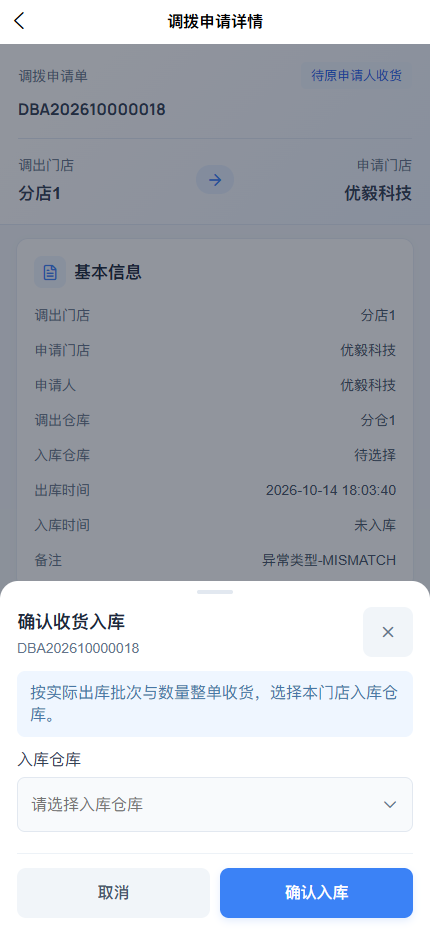
- 点击「确认入库」,检查状态变为「已完成」、入库时间已生成、当前在途为 0。
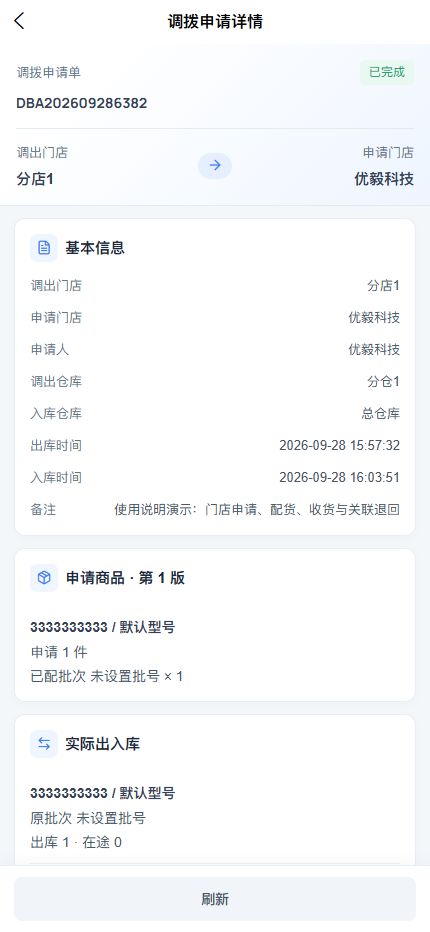
发现短少、破损、型号不符时,先从「其他操作」进入「报告收货差异」。这一步只登记差异,不会按填写的实收数量直接入库。详见 差异处理。
7、关联退回
商品已出库后需要退回,由原申请人在详情的「其他操作」中选择「发起关联退回」。系统根据是否已入库,自动区分「在途退回」和「已入库退回」。
审核、交接、退回出库、原仓收回及撤销退回的完整步骤,统一见 关联退回操作。
8、操作时的几个提示
- 底部按钮随状态变化。找不到操作时,先检查「其他操作」,再核对账号、门店、是否原申请人及流程处理权限。
- 弹窗内容较长时,在弹窗内向上滑动;核对完整内容再确认。
- 正在办理时等待结果。网络异常后先刷新状态和办理记录,确认是否已经成功,避免重复操作。
- PC 已办理的动作,在 APP 刷新后即可查看最新状态,无需再办理一次。