
主题
调拨申请:PC 端操作
本页按「B 门店发起 → A 门店出库 → B 原申请人入库」介绍。开始前请完成 权限与流程准备。
1、打开调拨申请列表
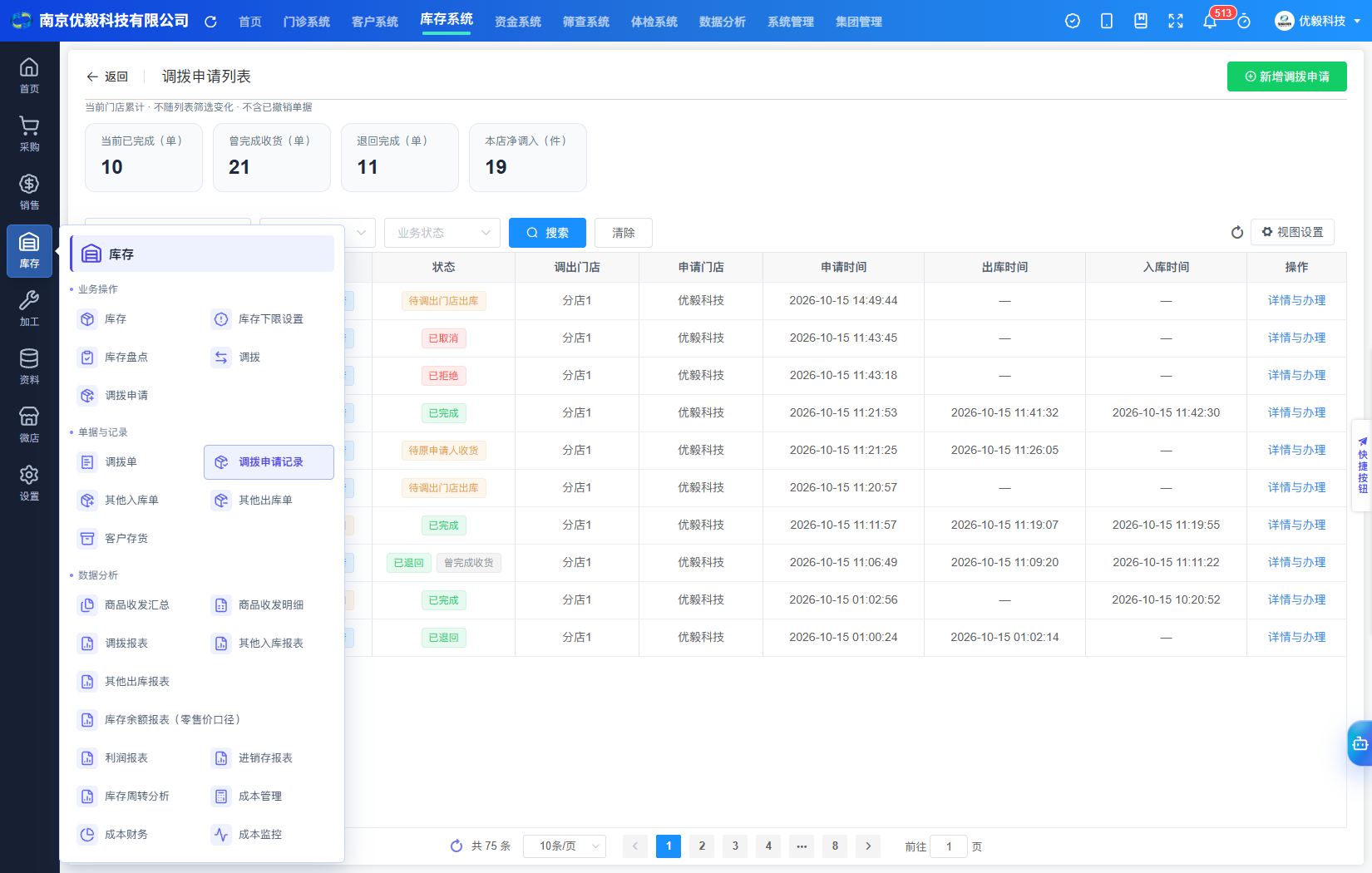
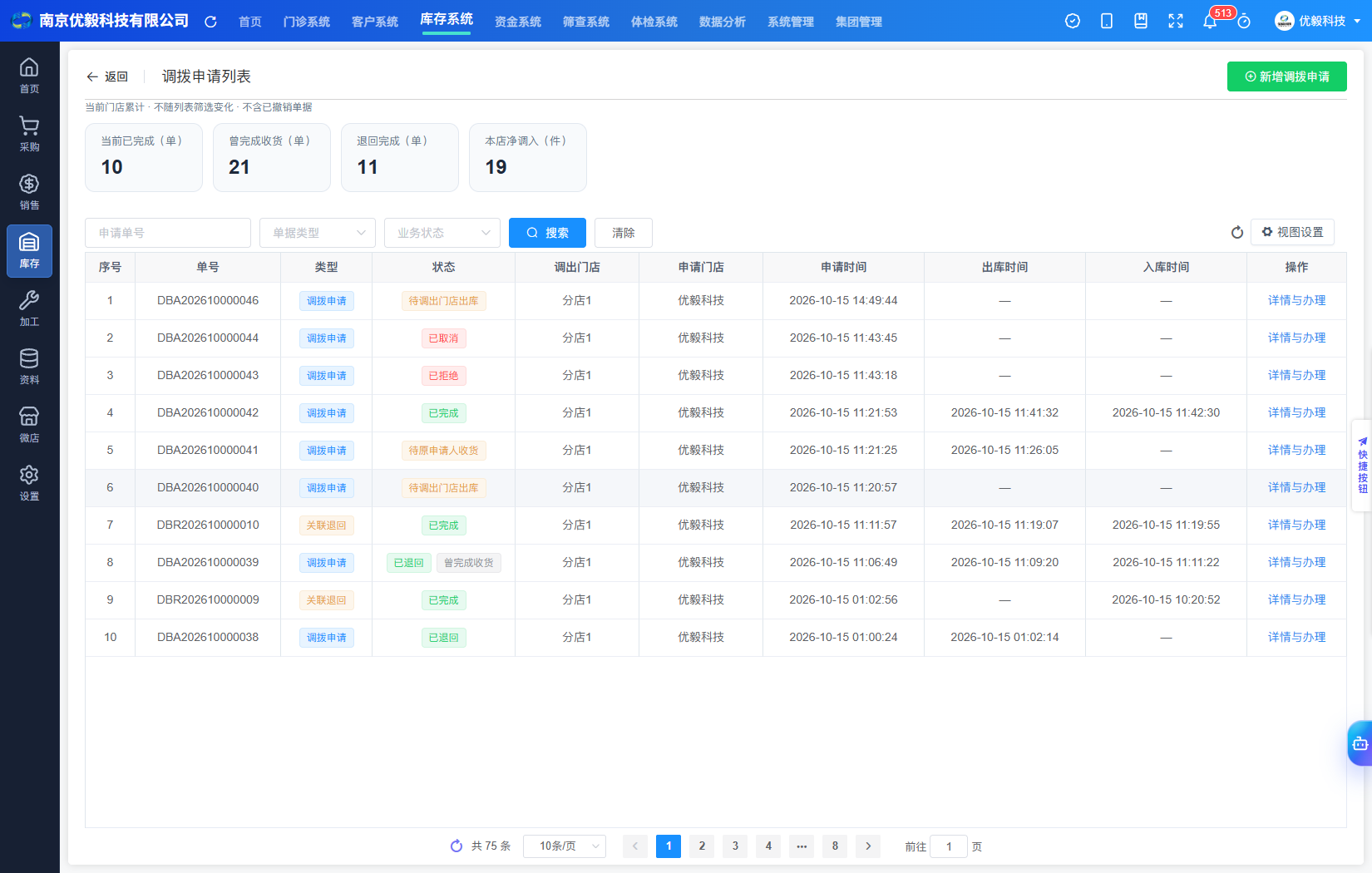
展开【库存系统】左侧的【库存】:在「业务操作」中点击【调拨申请】发起申请;在「单据与记录」中点击【调拨申请记录】查询单据。两个入口按各自权限显示。列表同时展示调拨申请单和关联退回单,可按申请单号、单据类型、业务状态等条件筛选。
2、B 门店发起申请
第一步:填写基础信息
- 使用 B 门店账号登录,点击侧边栏「调拨申请」,或列表右上角「新增调拨申请」。
- 在「调出门店」选择供货的 A 门店。
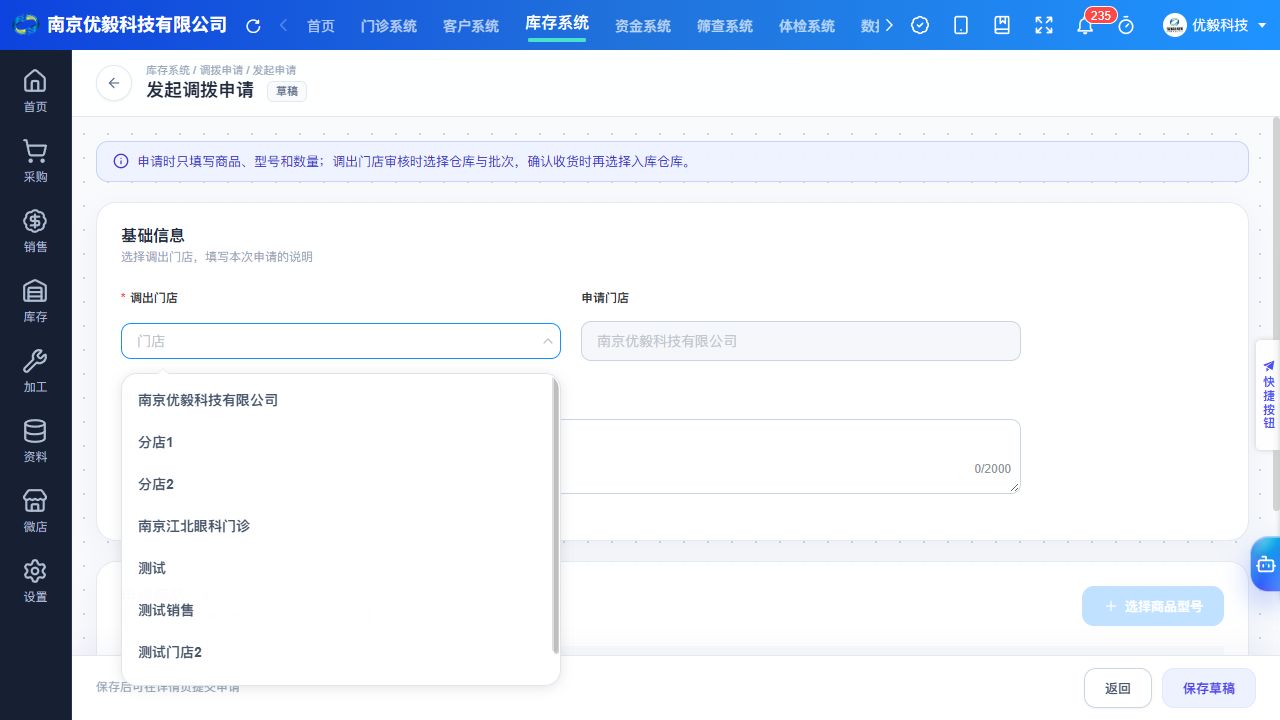
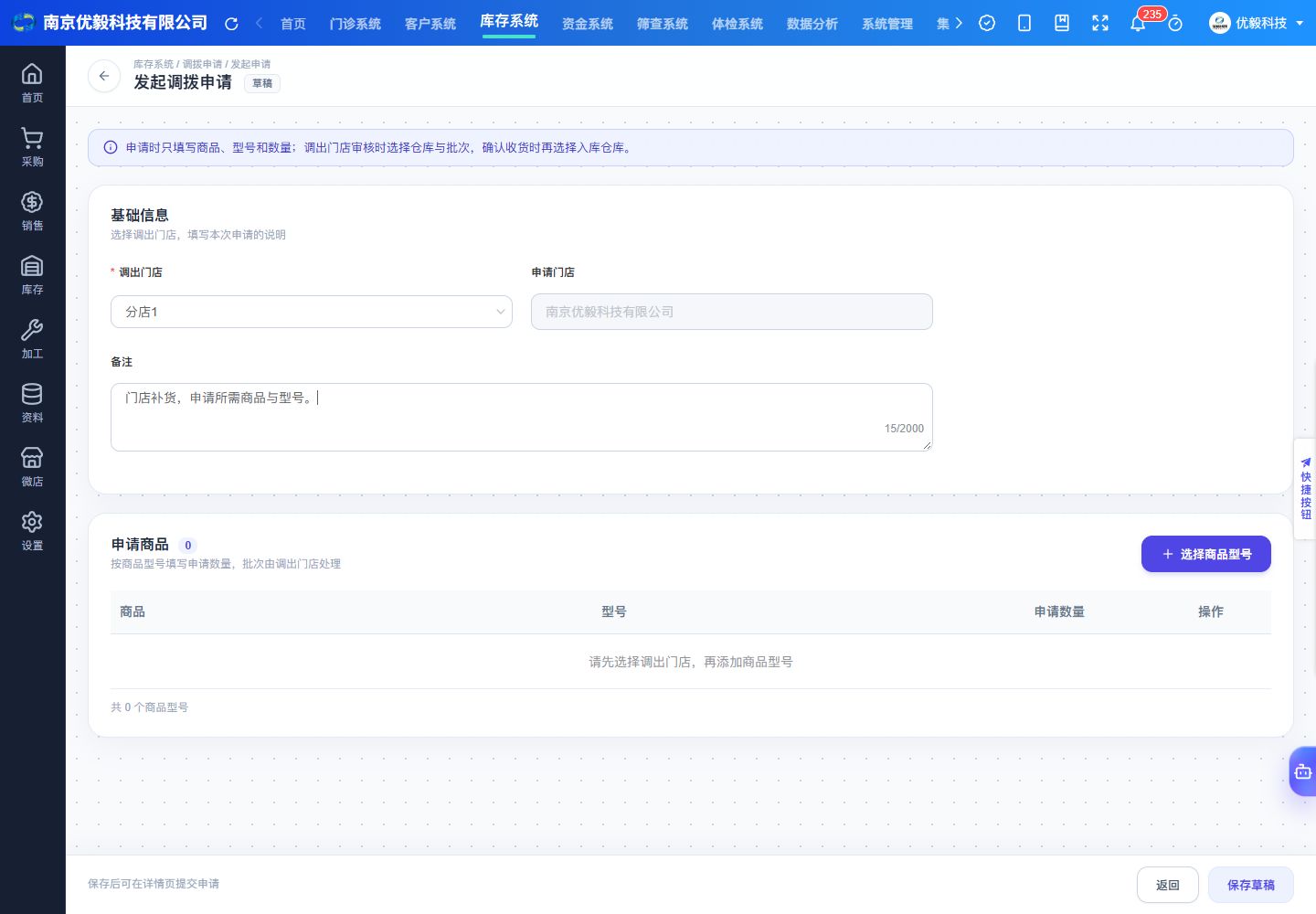
- 核对「申请门店」是否为当前的 B 门店。该字段由当前账号带出。
- 按需填写备注,例如用途、需求原因、交接要求;备注最多 2000 字。
第二步:选择商品、型号和数量
- 点击「选择商品型号」。
- 在弹窗中按分类 → 商品 → 型号逐级选择,可配合搜索缩小范围。
- 普通商品选择所需型号,填写申请数量。
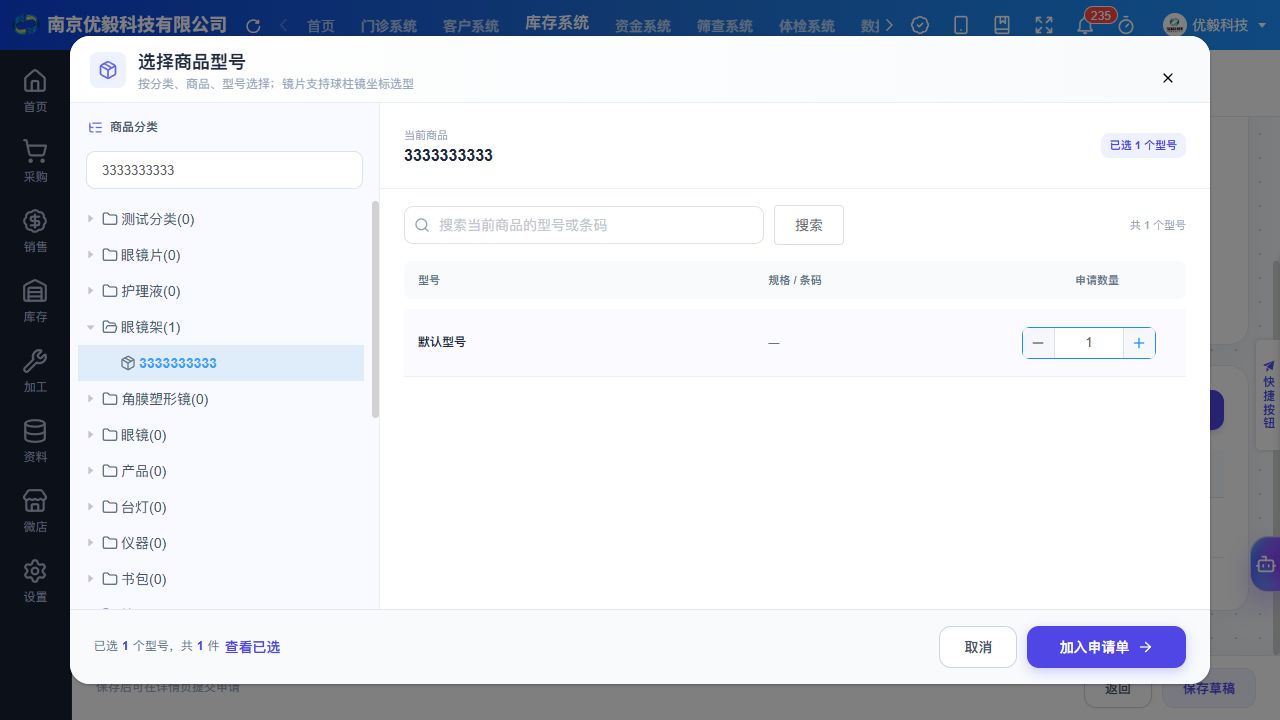
- 镜片按下方坐标方式选择。
- 可继续切换商品选择;左侧商品旁的绿色「✓ 已选 N」表示本次已选型号数。通过「查看已选」核对或移除,再点击「加入申请单」统一添加。
- 回到申请表单,再核对每行数量;多选或重复添加后尤其注意最终合计。删除不需要的商品行。
申请数量填写正整数。 商品选择环节不显示仓库、库存或批次,实际可出数量在 A 门店配货时核实。
镜片如何按坐标选择
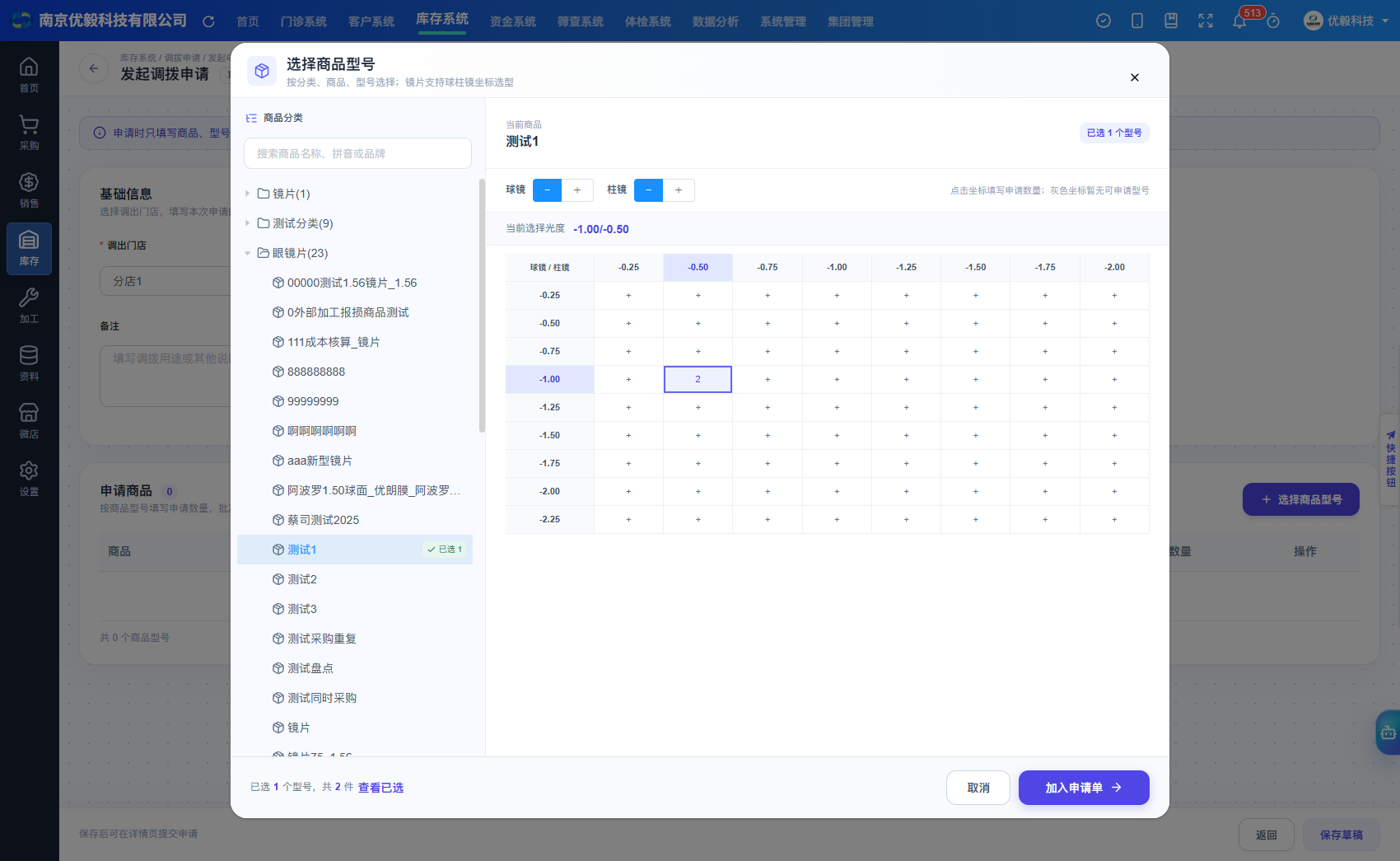
- 选择镜片分类及具体商品。
- 核对球镜、柱镜的正负方向,切换相应的正负号选项。
- 行对应球镜,列对应柱镜,找到两者交叉的型号。
- 点击或聚焦坐标后,表格上方显示「当前选择光度」,对应球镜行、柱镜列高亮。核对后填写数量,继续选择其他度数。
- 不可选择或空缺的坐标表示当前没有对应可选型号;不要用相邻度数代替。
- 核对已选型号后加入申请单。各商品的光度范围取自已维护、已授权的可用型号,不代表库存范围。
更换调出门店
商品选择与调出门店有关。已选商品后再切换门店,请阅读清空提示,并为新门店重新选择商品。
第三步:保存草稿,再提交
- 点击底部「保存草稿」。
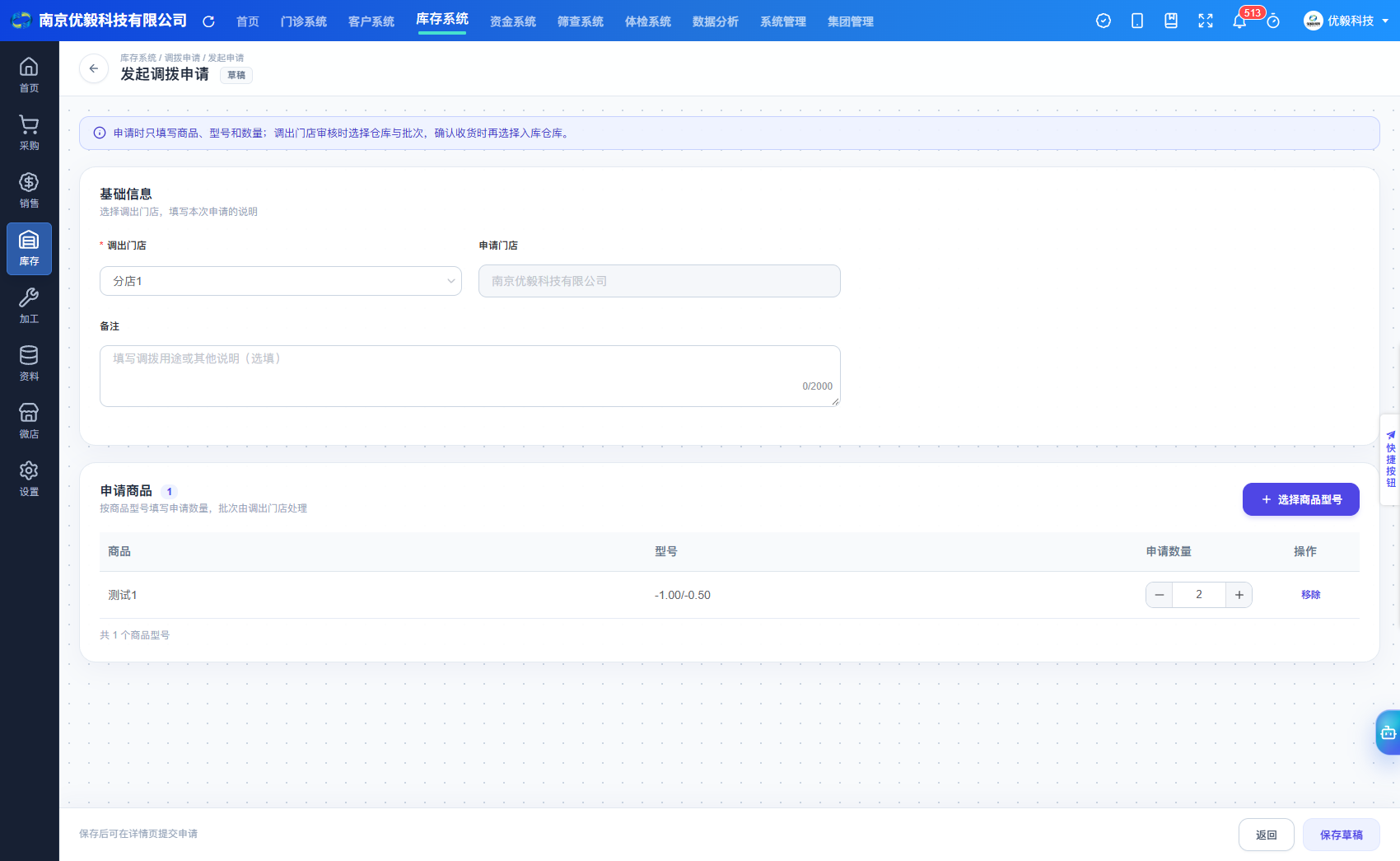
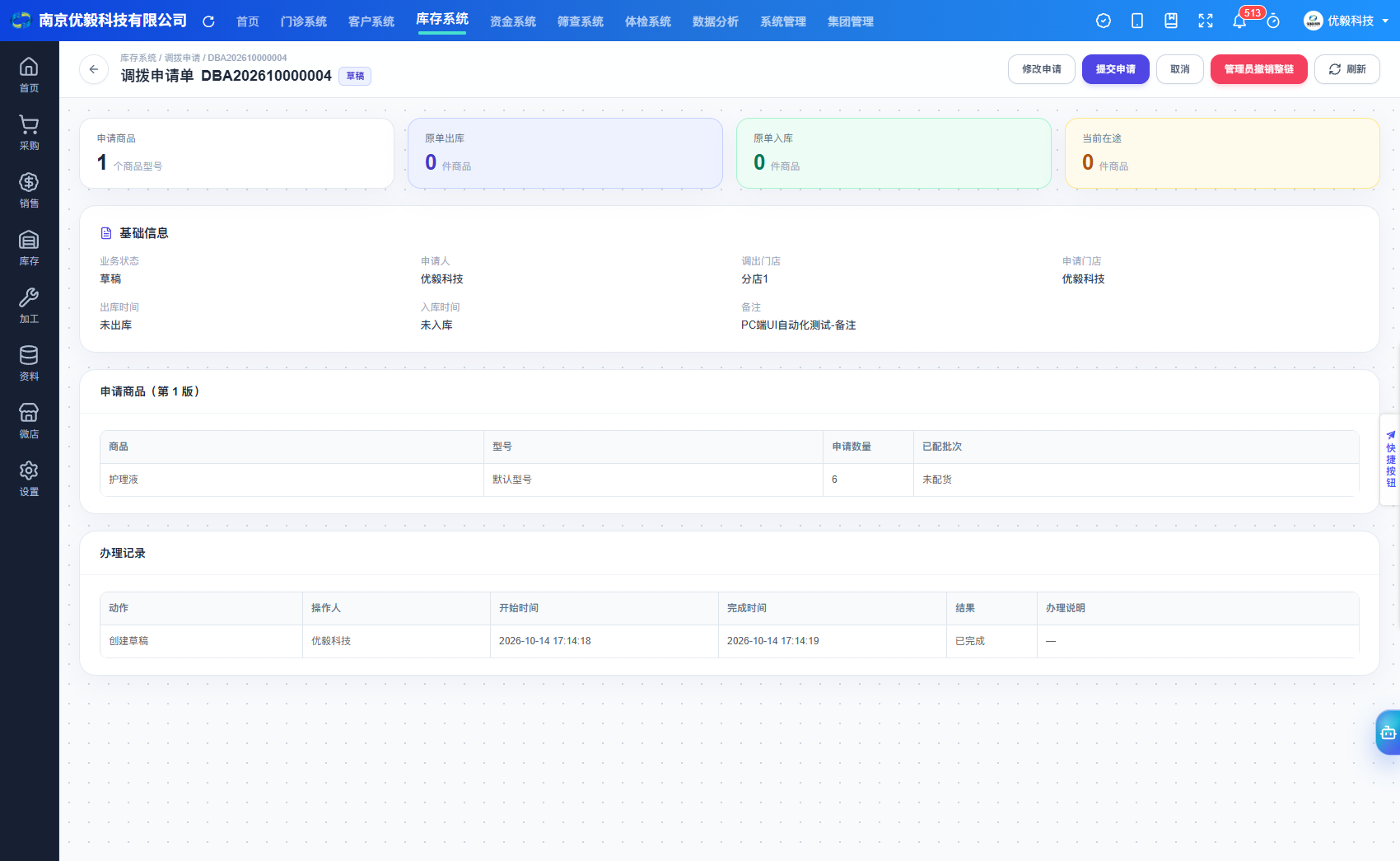
- 进入详情后,核对状态为「草稿」,核对门店、商品、型号和数量。
- 有误时点击「修改申请」,保存修改。
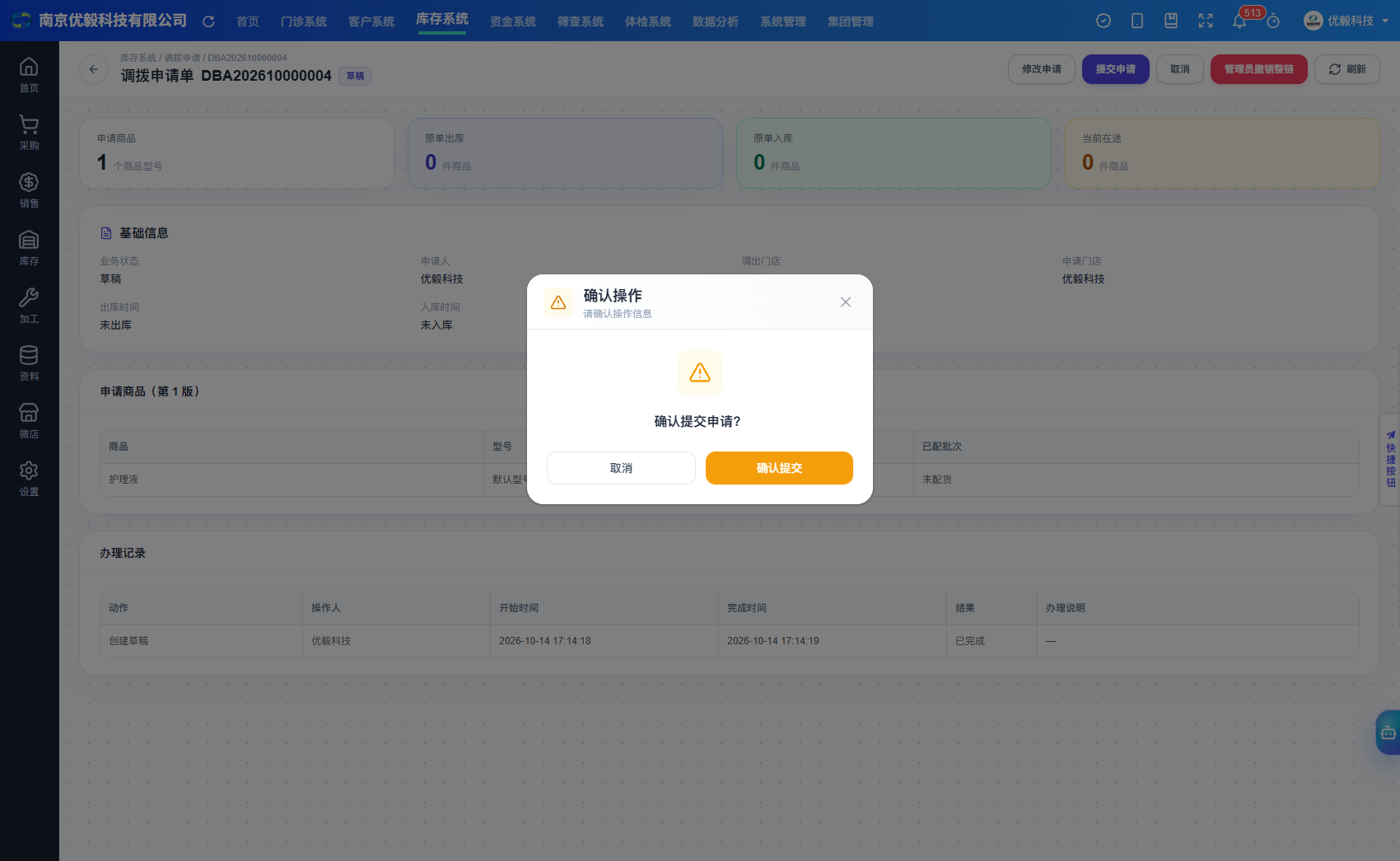
- 确认无误,点击标题栏右侧「提交申请」,并确认提示。
- 刷新后检查状态为「待调出门店出库」。此时才进入调出门店的办理环节。
3、A 门店审核并出库
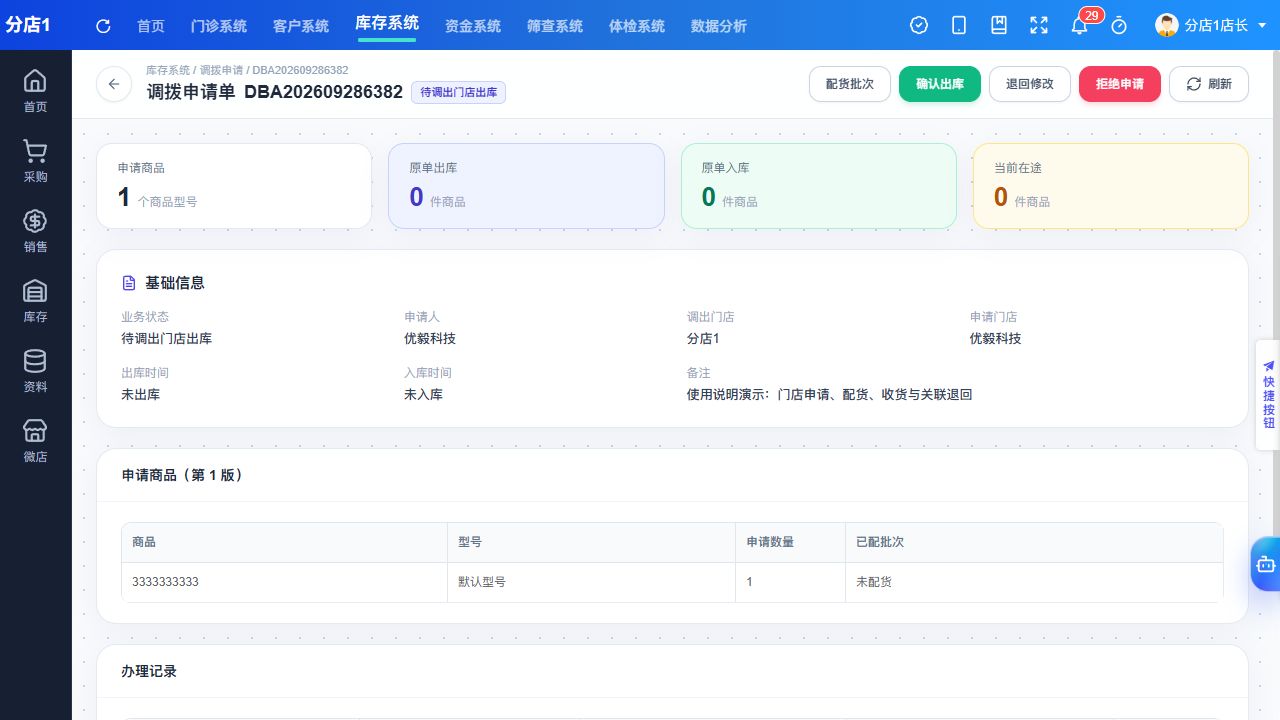
操作人:A 门店已配置的流程处理人。前提:状态为「待调出门店出库」。
第一步:核对需求
- 从待办或调拨申请列表打开单据。
- 核对申请门店、申请人、商品型号、申请数量和备注。
- 需求需要修改时,使用「退回修改」并写明原因;不予办理时使用「拒绝申请」。详见 出库前处理。
第二步:配货
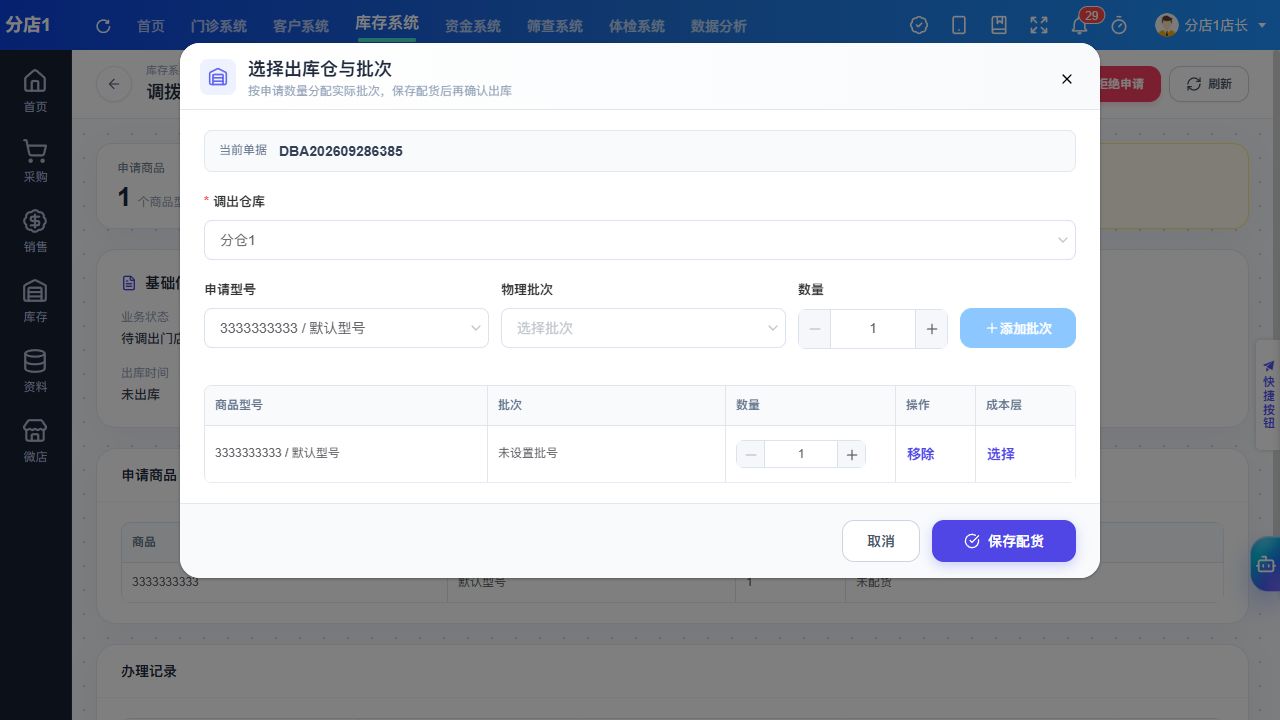
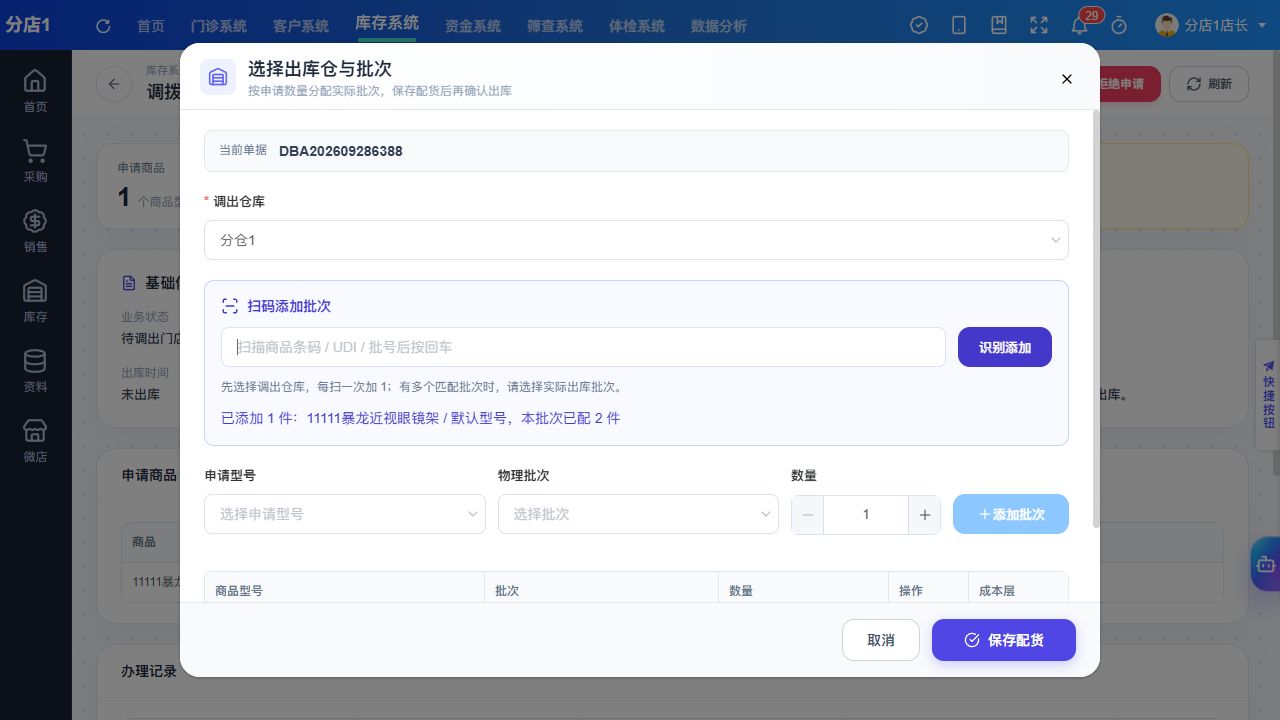
- 点击「配货批次」,打开「选择出库仓与批次」。
- 选择本门店有权限使用的调出仓库。
- 对每个申请型号添加真实出库批次,填写该批次的配货数量。
- 一个型号需要多个批次供货时,分别填写每个批次的数量。
- 每个型号的批次数量之和必须等于申请数量,各批次不能超过当前可用量。
- 如系统展示成本层分配,按实际来源填写,分配合计需与该批次数量一致。
- 点击「保存配货」,回到详情核对「已配批次」。
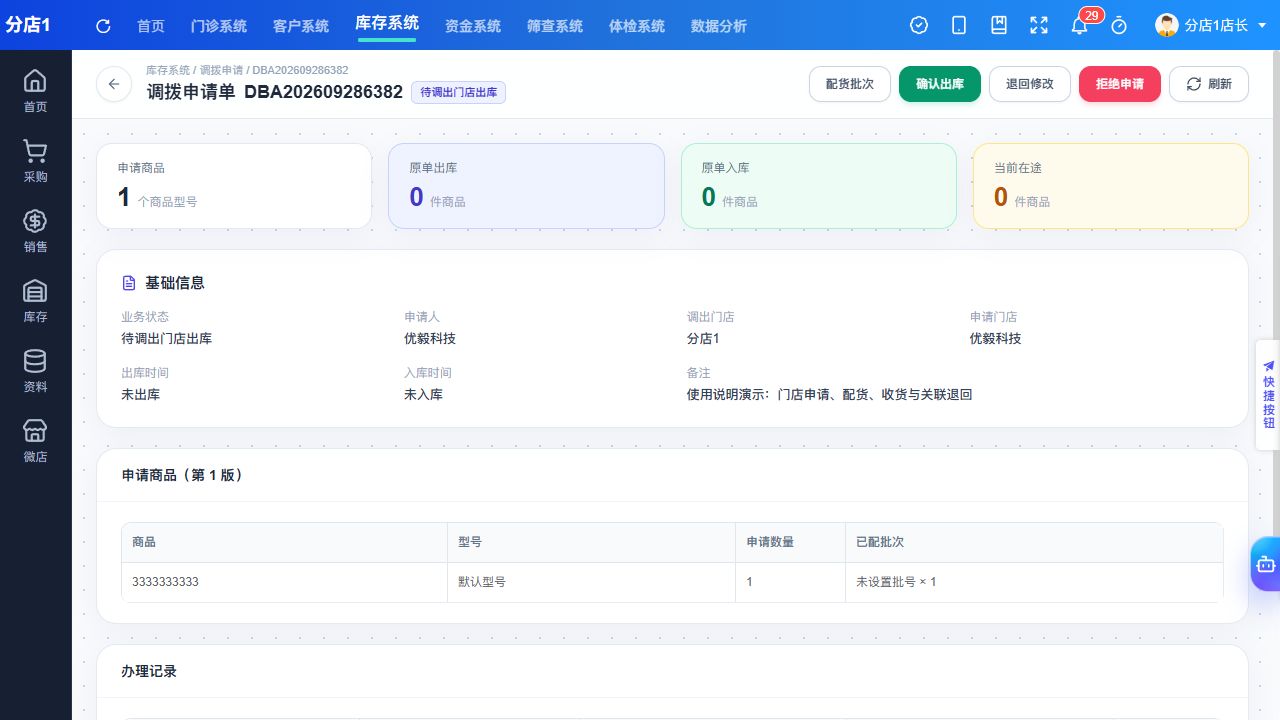
示例:申请同一型号 5 件,可用批次甲配 3 件、批次乙配 2 件;合计必须为 5 件。不能把另一型号或另一度数凑入这 5 件。
使用扫码配货
- 先选择「调出仓库」,点击「扫码添加批次」中的输入框。
- 使用扫码枪扫描商品条码、UDI 或批号,回车识别;也可手动输入后点击「识别添加」。
- 唯一匹配时,每扫一次增加 1 件;重复扫描同一批次会合并数量。有多个候选批次或需要确认型号时,核对商品、型号、批号、有效期与可用量,点击实际批次的「添加此批次」。
- 扫码仅匹配本次申请的型号和当前仓库的可用批次;UDI 中包含批号、有效期时也必须匹配。数量不能超过申请数量或批次可用量,识别失败时请核对条码及仓库。
- 核对下方配货明细,必要时补充成本层分配,点击「保存配货」。扫码添加本身不会执行出库。
第三步:确认出库
- 按已配清单核对实物、批次和数量。
- 点击「确认出库」,核对提示后确认。
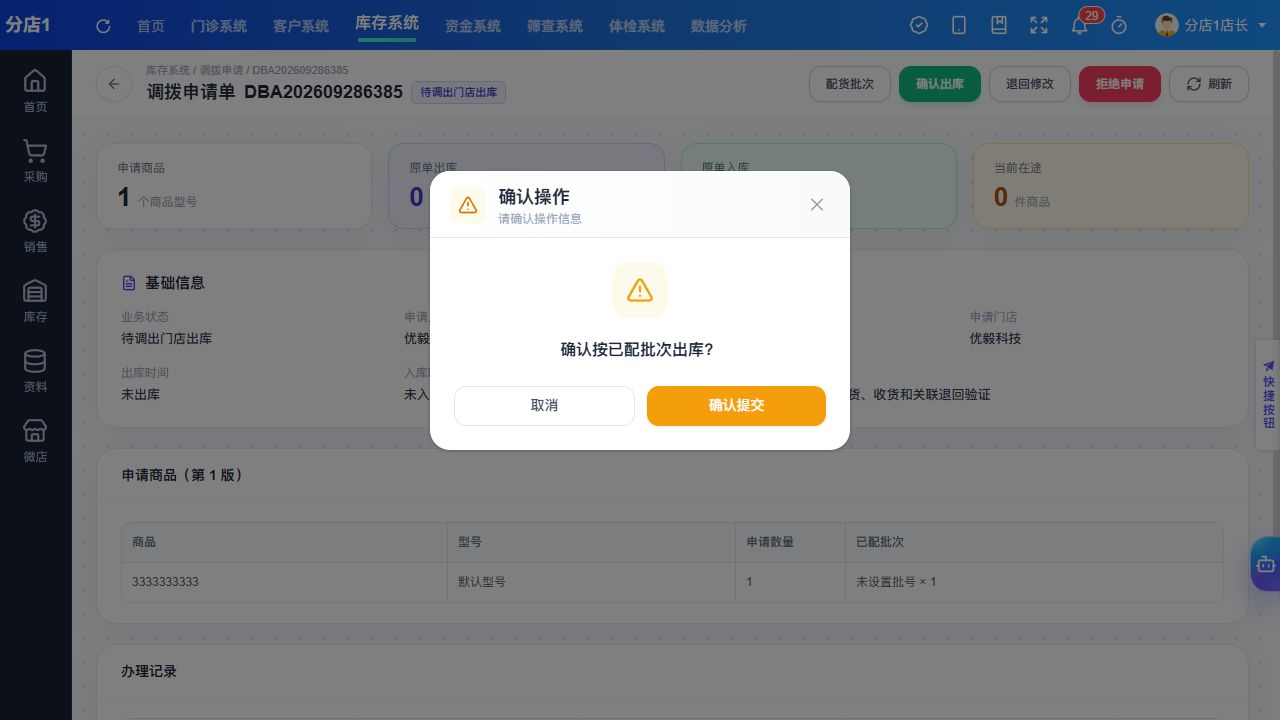
- 成功后检查状态变为「待原申请人收货」,并出现出库时间和实际出库记录。
- 按本店交接要求将实物送往 B 门店,并保留单号用于核对。
库存以确认出库时为准
保存配货不占用、不扣减库存。确认出库时系统会再次校验库存、批次和业务条件;若提示库存变化,先刷新并重新核实配货,不要重复提交或改用不符的型号。
4、B 门店原申请人确认收货
前提:状态为「待原申请人收货」,实物已送达。
- 由本单原申请人登录,打开详情。
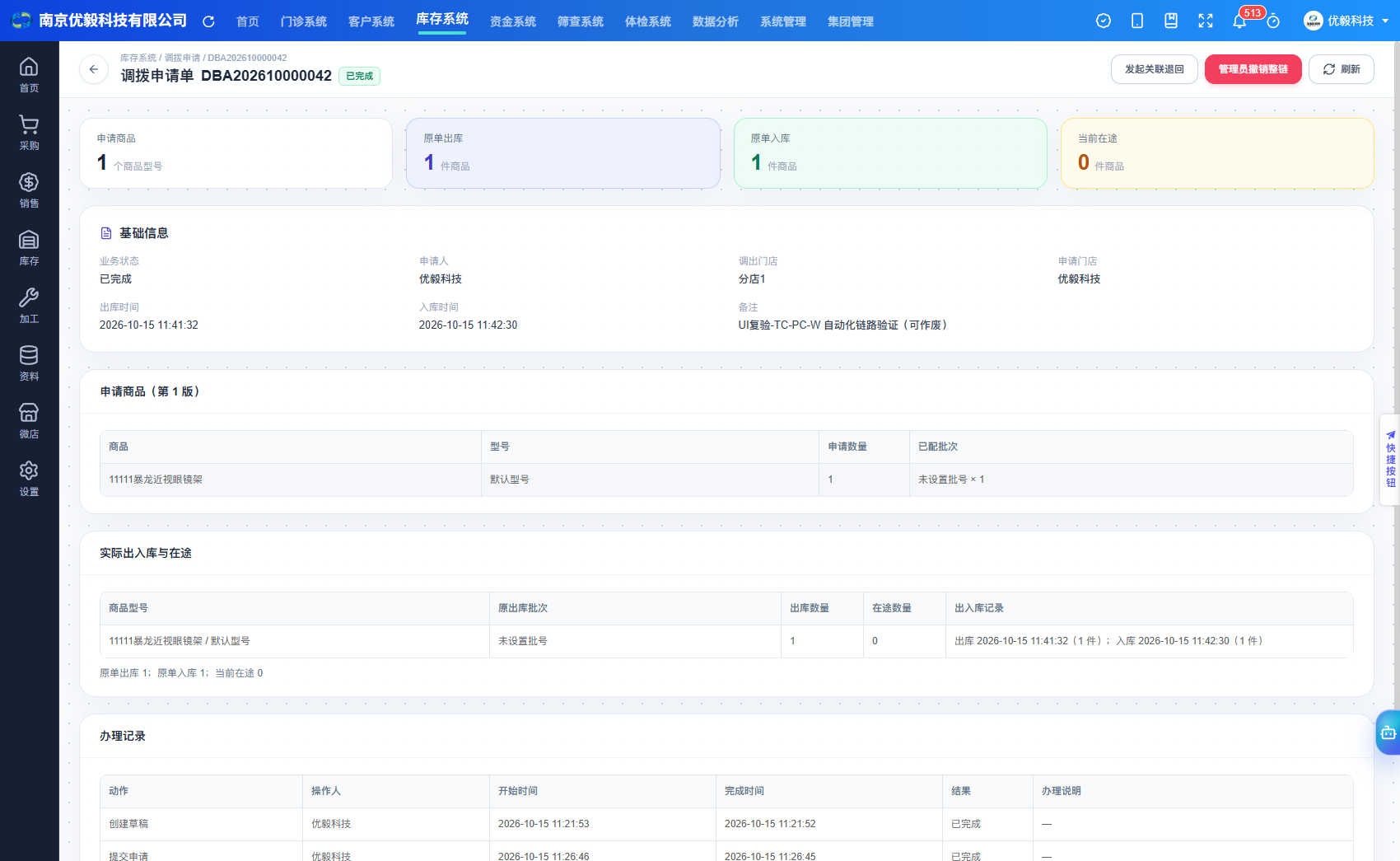
- 对照「实际出入库与在途」和已配批次,核对实物商品、型号、批次及数量。
- 全部一致时点击「确认收货」。
- 在「确认收货入库」弹窗中选择本门店实际接收的入库仓库。
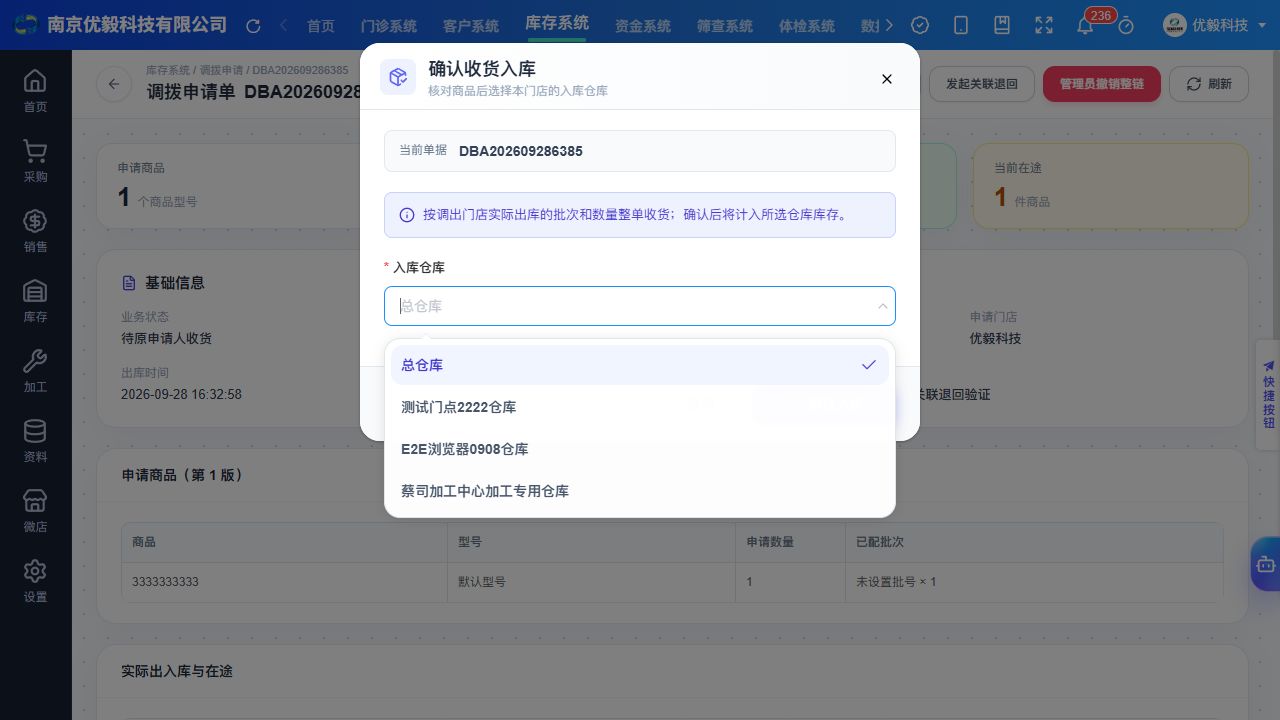
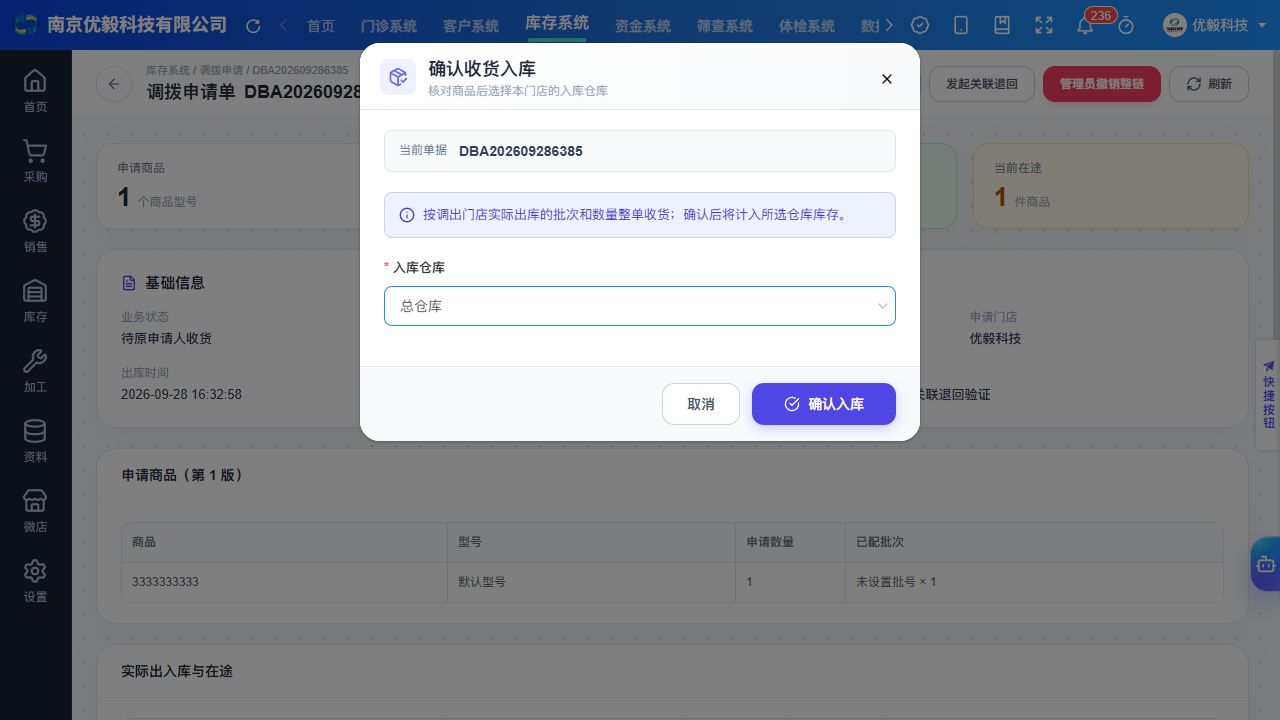
- 确认办理后,检查状态为「已完成」,入库时间已生成,当前在途数量为 0。
收货方式
当前按实际出库批次和数量整单确认收货。若短少、破损、型号不符,请先「报告差异」;不要为了结束流程先按全部正常收货。处理步骤见 收货差异。
5、查看进度与历史
- 申请商品:查看本次申请型号与数量,以及 A 门店保存的配货批次。
- 实际出入库与在途:查看实际发生的出入库数量和在途数量。
- 关联退回:原申请单内可打开相应退回单;退回单内可返回关联的原调拨单。
- 收货差异:查看差异说明、调出门店回复和核平结果。
- 办理记录:查看办理动作、操作人、时间和说明。
申请商品「第几版」表示清单修订次数。核对物流进度时,请查看实际出库、入库时间。