
主题
业绩日历配置指南
业绩日历 (Commission Calendar) 是 ERP 系统中用于管理销售业绩分配的核心工具。它打破了复杂的规则列表模式,采用直观的“日历视图”,让您可以像看日历一样轻松管理每一天的提成策略。
📍 功能入口
请通过以下路径访问该功能:
系统管理 > 参数设置 > 业绩分配

核心界面解析
进入功能后,界面主要分为左右两个作业区:
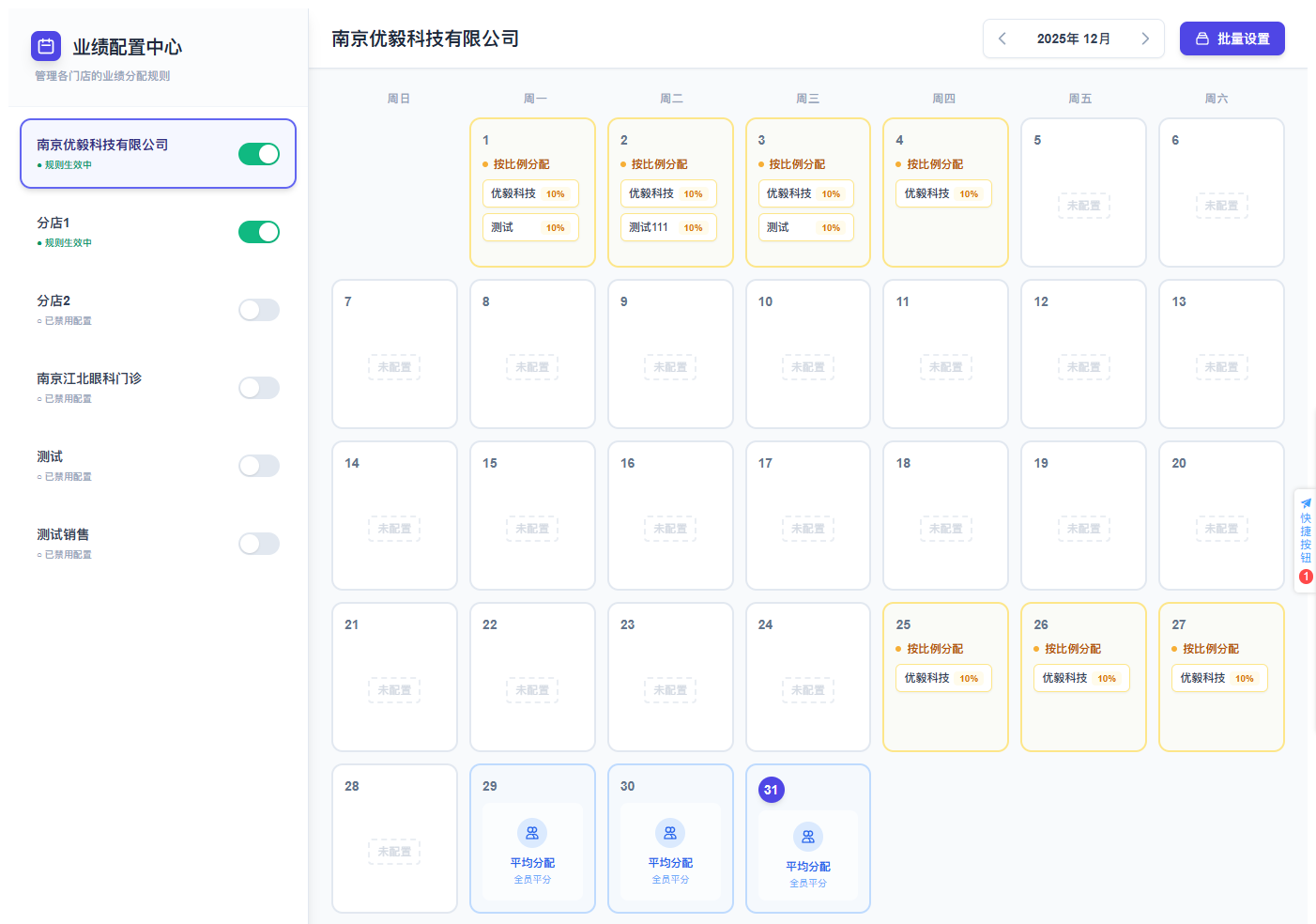
- 左侧管控区:负责门店的筛选、切换以及总开关控制。
- 右侧作业区:负责日历查看、单日配置修改以及批量设置。
🚀 快速上手
1. 开启/禁用门店配置
在开始配置之前,请先确认门店的状态。
- 在左侧列表中,找到目标门店。
- 点击右侧的 开关 (Toggle) 进行切换。
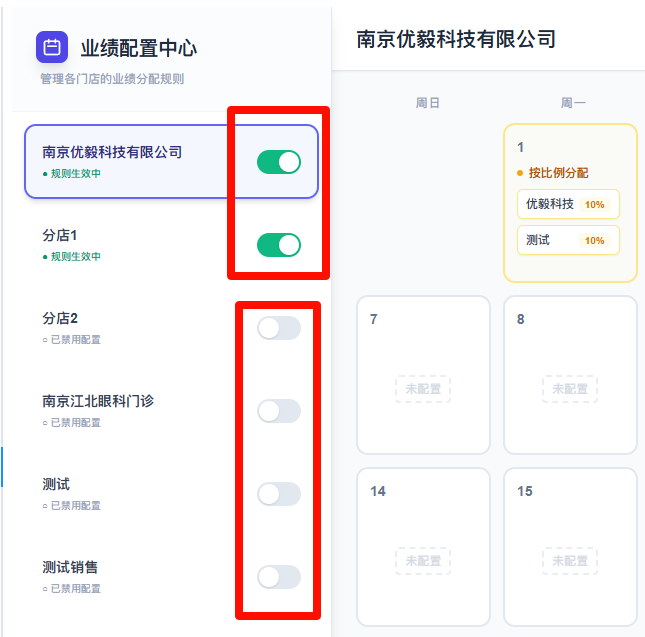
| 状态 | 图示 | 说明 |
|---|---|---|
| 🟢 已开启 | 亮色高亮 | 允许编辑日历,系统按您配置的规则(平均/比例)执行。 |
| ⚪ 已禁用 | 灰色置灰 | 日历被锁定。该门店强制使用系统兜底策略(通常为不分配)。 |
⚠️ 风险提示
当您关闭门店开关时,系统将立即忽略该门店之前配置的所有特殊日期规则。请务必确认后再操作。
2. 读懂日历状态
右侧日历网格通过不同的颜色卡片,直观展示了每一天的分配逻辑。
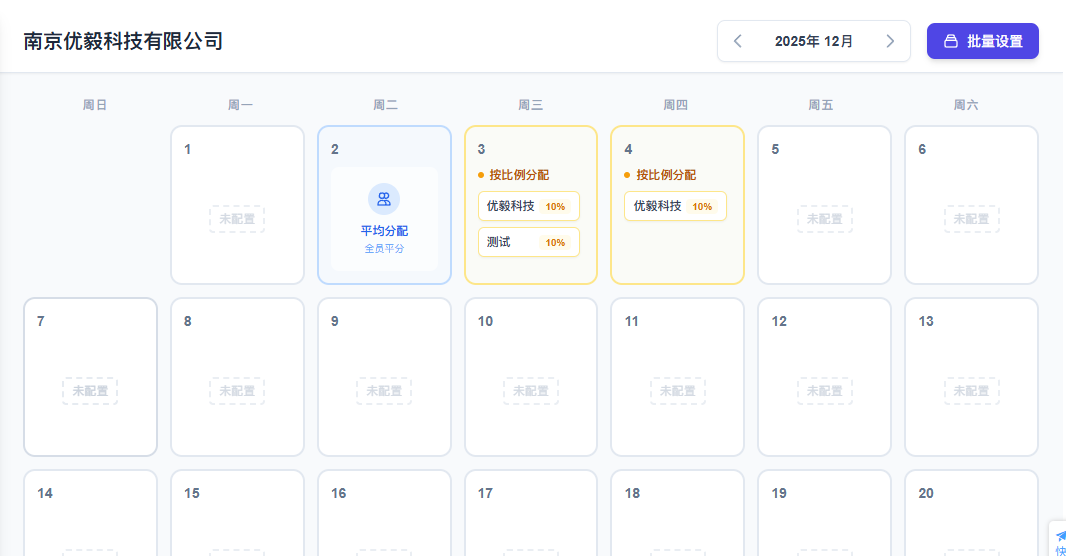
- 📊 按比例分配 (橙色)
- 含义:业绩完全由指定人员瓜分。
- 展示:格子内会直接显示 员工姓名 及 比例胶囊条。如果人员较多,鼠标悬停或在该区域滚动即可查看完整名单。
- 🤝 平均分配 (蓝色)
- 含义:订单业绩由所有关联的当班销售员平分。
- 展示:显示蓝色图标卡片。
- 🚫 不分配 (灰色虚线)
- 含义:当天不进行业绩拆分(如闭店休息日)。
- 展示:显示低透明度的灰色虚线框。
🛠 具体操作步骤
场景一:调整某一天的策略
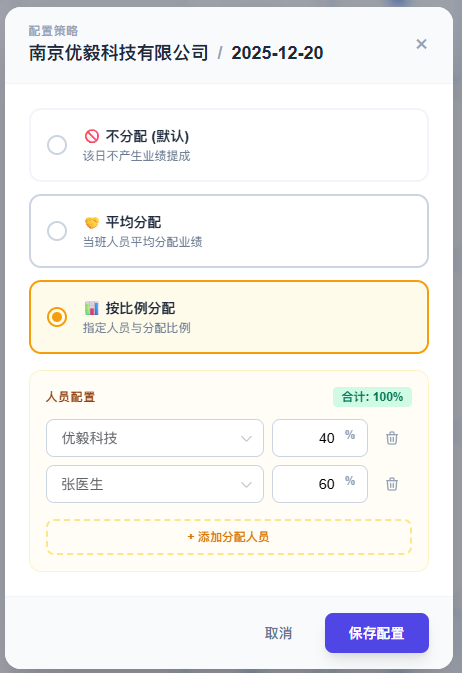
如果您需要对“特定日期”(如 12月20日 促销活动)进行单独设置:
- 在日历上点击 12月20日 的格子。
- 在弹出的配置框中,选择 “📊 按比例分配”。
- 点击
+ 添加分配人员,依次选择员工(如店长、金牌销售),并输入比例。 - 注意:所有人员的比例总和必须严格小于或等于 100%。
- 点击保存。
场景二:批量设置国庆七天规则
如果您需要为多个门店配置相同的长假策略,请使用 批量向导。
- 点击页面右上角的 “⚡ 批量设置” 按钮。
- 步骤 1:勾选所有参与活动的门店。
- 步骤 2:选择日期范围(例如
10-01至10-07)。 - 步骤 3:选择策略类型(例如“平均分配”)。
- 点击确认执行。
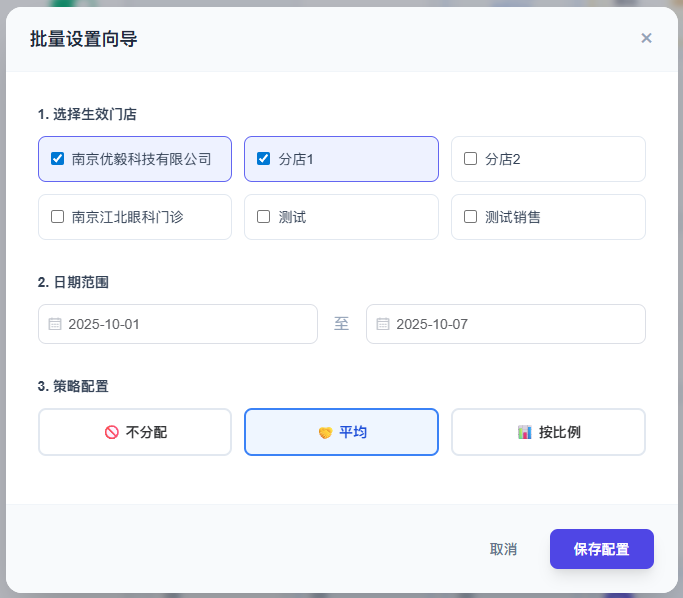
💡 覆盖逻辑
批量设置具有强制性。如果目标日期范围内原本已经配置了其他规则,批量操作将直接覆盖旧规则。
❓ 常见问题 (FAQ)
Q: 为什么日历上的格子点不动,显示“已锁定”?
A: 这表示该门店的自定义开关处于关闭状态。请先在左侧列表中找到该门店,将开关打开(变为绿色)即可编辑。
Q: 如何快速清除某几天的配置?
A: 使用 批量设置 功能,选择日期范围,在策略中选择 “🚫 恢复默认/不分配”,即可批量清除特殊规则。